
آموزش قفل کردن پوشه ها در ویندوز
منتشر شده در 1404/02/10این مقاله سه روش قفل کردن پوشه ها در ویندوز را توضیح میدهد. یک روش داخلی در خود ویندوز و دو روش دیگر با استفاده از نرمافزارهای دیگر که همگی کاملا رایگان هستند. با دلتا پی سی همراه باشید.
چگونه پوشهها را در ویندوز 11 رمزگذاری کنیم؟
آسانترین روش برای قفل کردن یک پوشه، فعال کردن رمزگذاری است. این کار مانع از مشاهده یا باز کردن فایلهای شما توسط سایر کاربران رایانه میشود. برای باز کردن فایلهای موجود در پوشهای که قفل کردهاید، باید با حساب کاربری خود وارد شوید.
این قابلیت به صورت داخلی در ویندوز 11 وجود دارد و فعال کردن آن بسیار ساده است:
- پوشهای را که میخواهید قفل کنید پیدا کرده، سپس روی آن کلیک راست کرده و گزینه Properties را انتخاب کنید.
- در تب General، گزینه Advanced را که در پایین قرار دارد، انتخاب کنید.
- گزینه Encrypt contents to secure data را فعال کنید.
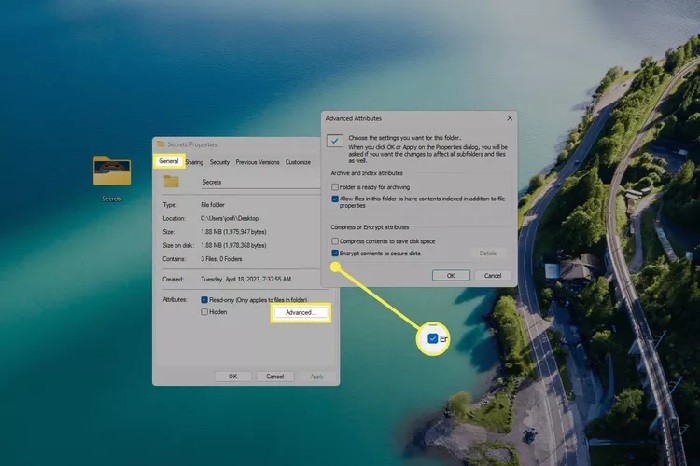
- روی OK کلیک کنید تا تغییرات ذخیره شوند و سپس دوباره روی OK در پنجره خصوصیات پوشه کلیک کنید.
- گزینه Apply changes to this folder, subfolders and files را انتخاب کرده و سپس OK را بزنید تا پوشههای درون این پوشه نیز قفل شوند.
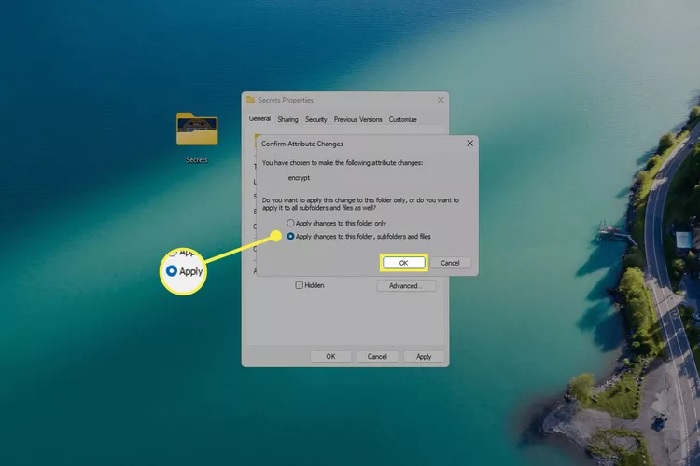
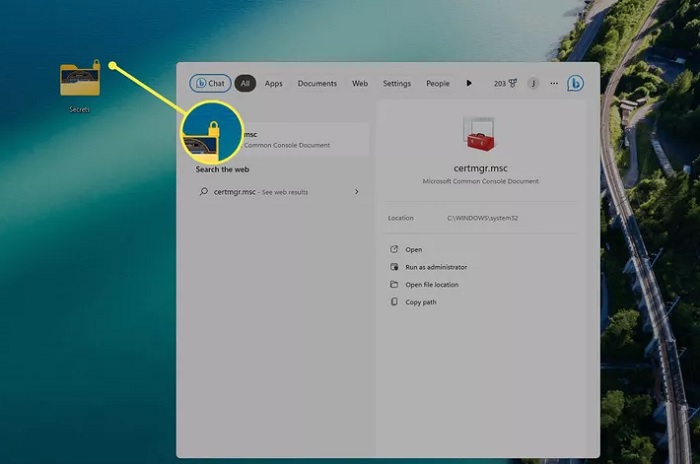
کار تمام است! ویندوز 11 یک آیکون قفل روی پوشه قرار میدهد تا نشان دهد که پوشه با رمز عبور حساب کاربری شما رمزگذاری شده است. حالا، اگر کسی بخواهد فایلهای داخل این پوشه را باز کند، باید با حساب کاربری شما وارد شود.
پشتیبان گیری از کلید رمزگذاری فایل
برای جلوگیری از از دست دادن دسترسی دائمی به فایلهای قفلشده، مراحل زیر را برای پشتیبانگیری از کلید رمزگذاری خود دنبال کنید:
- در ویندوز عبارت certmgr.msc را جستجو کنید و آن را باز کنید.
- در پنل سمت چپ، به مسیر Personal > Certificates بروید.
آیتمهایی را که عبارت Encrypting File System دارند، انتخاب کنید، سپس روی انتخاب خود کلیک راست کرده و مسیر All Tasks > Export را انتخاب کنید.
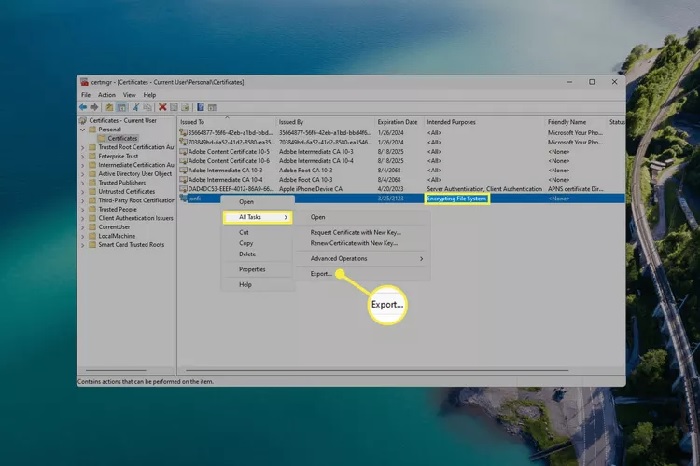
- در Certificate Export Wizard، گزینههای Next > Yes, export the private key > Next > Next پذیرش تنظیمات پیش فرض را دنبال کنید.
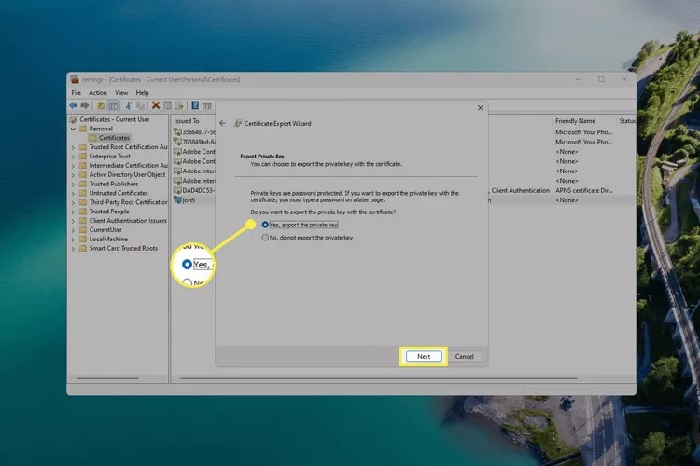
- گزینه Password را انتخاب کنید، یک رمز عبور برای کلید خصوصی وارد کرده و روی Next کلیک کنید.
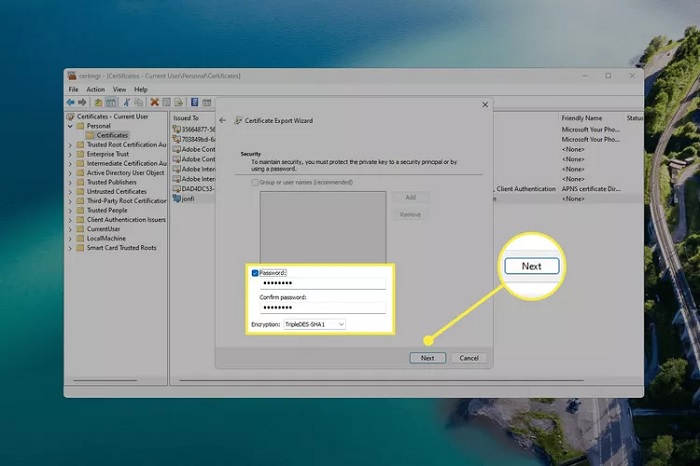
- روی Browse کلیک کنید، یک نام برای فایل PFX تعیین کرده و آن را در محلی که به خاطر خواهید سپرد ذخیره کنید.
- روی Next > Finish کلیک کنید تا فرآیند تکمیل شود. اگر در آینده به این گواهی نیاز داشتید، آن را از محلی که ذخیره کردهاید باز کنید.
چگونه یک پوشه را در ویندوز 11 با رمز عبور محافظت کنیم؟
ویندوز 11 به طور پیش فرض قابلیتی برای اختصاص دادن رمز عبور منحصربهفرد به هر پوشه ندارد. بااینحال، نرمافزارهای شخص ثالث متعددی وجود دارند که میتوانند این کار را انجام دهند.
در اینجا دو نمونه معرفی شده است:
7-Zip ساخت پوشههای فشرده و قفل شده
7-Zip یک ابزار فشردهسازی است. این برنامه میتواند یک پوشه را فشرده کرده و روی آن رمز عبور بگذارد. شما میتوانید این پوشه قفلشده را با هرکسی به اشتراک بگذارید، حتی اگر 7-Zip را نصب نکرده باشد، اما فایلهای داخل پوشه را فقط با وارد کردن رمز عبور صحیح میتوان باز کرد.
- 7-Zip را دانلود و نصب کنید.
- روی پوشهای که میخواهید قفل کنید، کلیک راست کرده و مسیر See more options > 7-Zip > Add to archive را انتخاب کنید.
تنظیمات زیر را اعمال کنید:
- Archive format را به 7z تغییر دهید.
- Create SFX archive را انتخاب کنید.
- یک رمز عبور وارد کنید.
- گزینه Encrypt file names را فعال کنید.
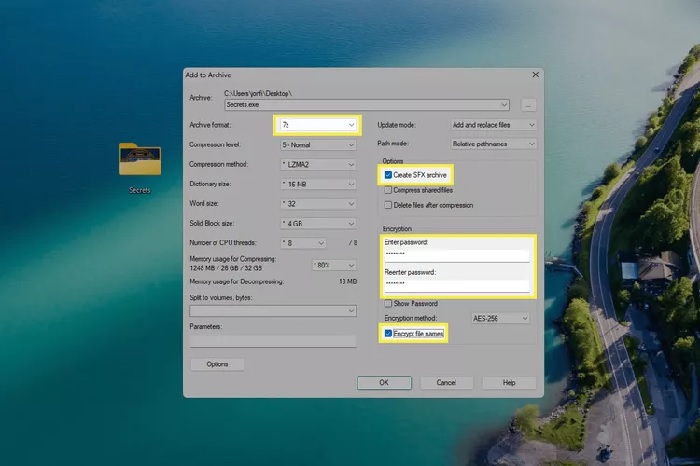
همچنین میتوانید تنظیمات دیگری مانند نام و محل ذخیره فایل جدید یا سطح فشرده سازی را تغییر دهید.
- روی OK کلیک کنید تا پوشه قفلشده ایجاد شود.
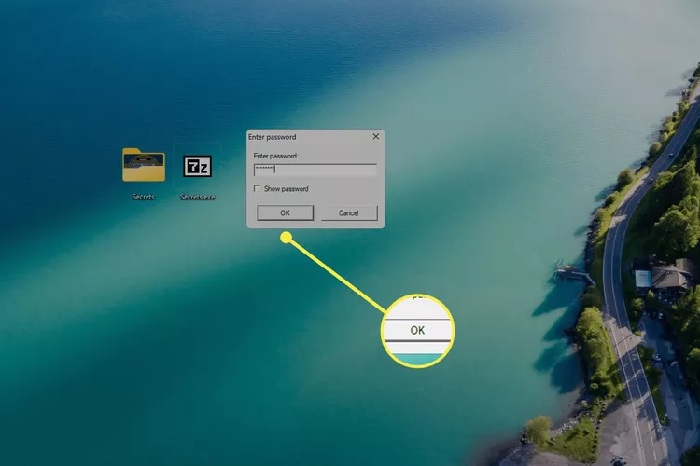
اکنون میتوانید فایل EXE جدید را باز کرده و با وارد کردن رمز عبور، پوشه را باز کنید. این فایل را میتوان با هرکسی به اشتراک گذاشت، و او نیز با همان درخواست رمز عبور مواجه خواهد شد.
گزینههایی که در بالا برای ایجاد آرشیو خوداستخراجی و رمزدار فعال کردیم، شامل حذف پوشه اصلی نبودند. برای اطمینان از اینکه هیچکس نمیتواند به فایلهای اصلی دسترسی داشته باشد، پوشه را حذف کنید یا آن را به مکانی خصوصی منتقل کنید.
ایجاد پوشههای مخفی و قفل شده
Wise Folder Hider
Wise Folder Hider میتواند یک پوشه را مخفی کند تا مانند پوشههای معمولی در رایانه شما قابل مشاهده نباشد. این برنامه همچنین میتواند روی پوشه رمز عبور بگذارد، بنابراین حتی اگر کسی آن را پیدا کند، بدون رمز عبور نمیتواند آن را باز کند. این نرمافزار امنیت پوشه مخفی را با دو لایه رمز عبور فراهم میکند.
- Wise Folder Hider را دانلود و نصب کنید.
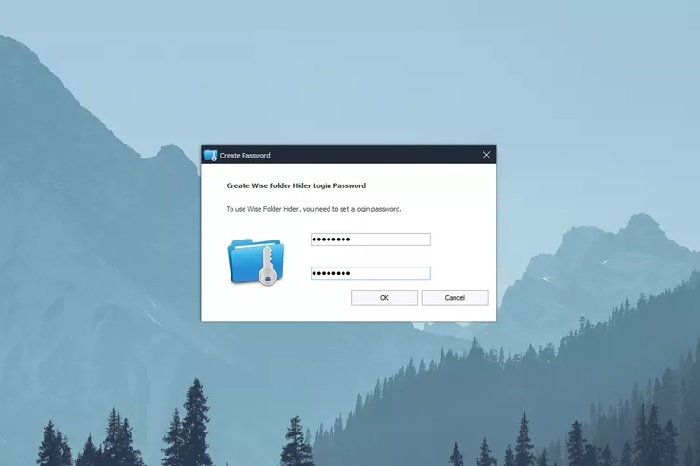
- هنگام اجرای اولیه، از شما خواسته میشود که یک رمز عبور ورود تعیین کنید. این اولین لایه امنیتی این برنامه است. برای استفاده از نرمافزار و باز کردن پوشههای قفلشده در آینده، باید ابتدا این رمز عبور را وارد کنید.
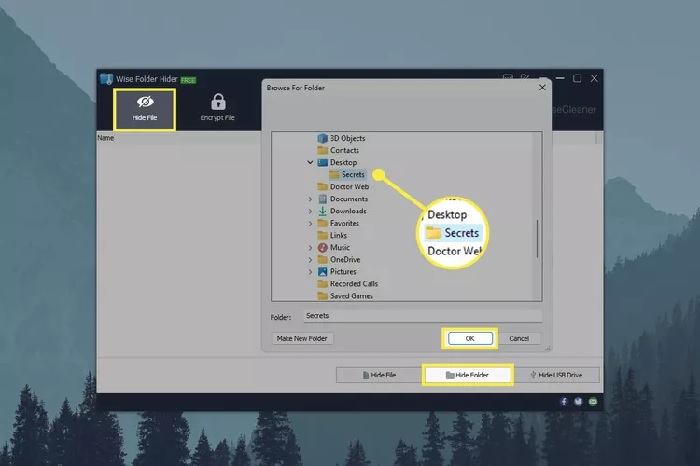
- از تب Hide File، گزینه Hide Folder را در پایین صفحه انتخاب کنید، پوشه موردنظر خود را انتخاب کرده و رویOK کلیک کنید تا به لیست اضافه شود.
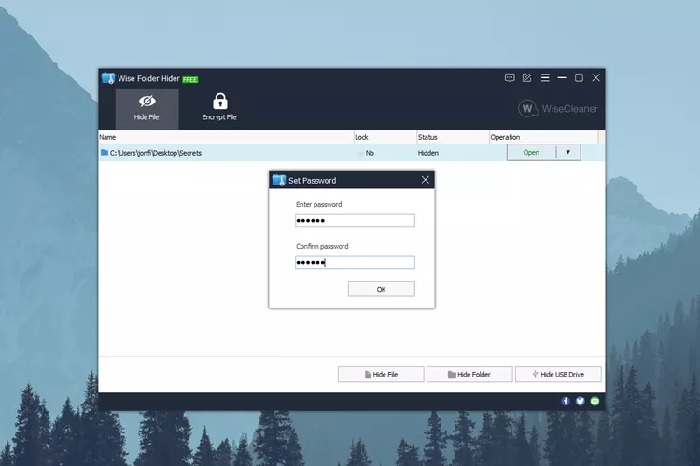
- روی فلش کنار پوشه کلیک کنید و گزینه Set password را انتخاب کنید.
- یک رمز عبور وارد کنید، رویOK کلیک کنید تا ذخیره شود، سپس در پنجره تأیید دوباره روی OK کلیک کنید.
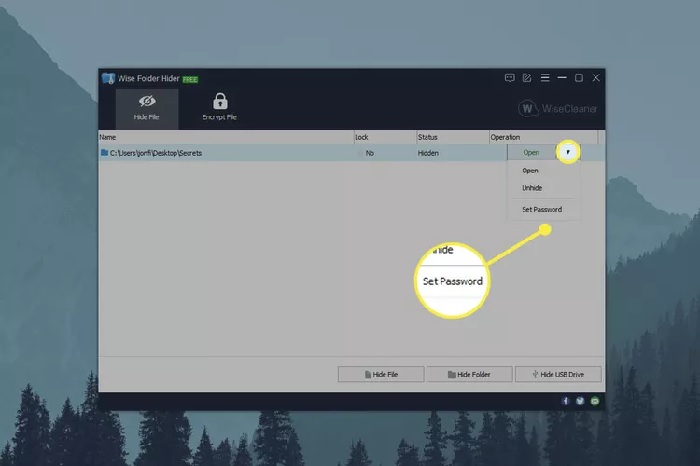
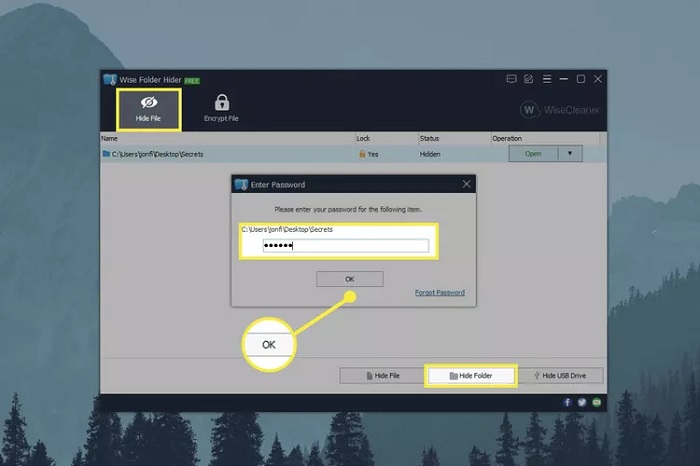
حالا میتوانید برنامه را ببندید. وقتی بخواهید به این پوشه دسترسی پیدا کنید، باید ابتدا Wise Folder Hider را باز کنید، رمز ورود اولیه را وارد کنید و سپس در کنار پوشه گزینه Open را انتخاب کرده و رمز عبور را وارد کنید.
پوشه قفلشده همچنین میتواند به پوشهای اشاره داشته باشد که فایلهای داخل آن در حال استفاده توسط یک فرایند دیگر هستند، بنابراین نمیتوان آنها را تغییر داد یا حذف کرد.
انتخاب روش مناسب برای قفل کردن پوشه
از بین سه روشی که در بالا توضیح داده شد، چگونه بدانید کدام را انتخاب کنید؟ در اینجا چند نکته برای تصمیمگیری آورده شده است:
- روش اول (رمزگذاری داخلی ویندوز) برای رایانههای چندکاربره مناسب است. اگر کامپیوتر خود را با شخصی که حساب کاربری خودش را دارد، به اشتراک میگذارید، رمزگذاری پوشه باعث میشود او نتواند فایلهای داخل آن را باز کند. بااینحال، او همچنان میتواند پوشه را حذف کند و نام فایلها را مشاهده کند، اما امکان باز کردن فایلها را نخواهد داشت. این روش را انتخاب کنید اگر نمیخواهید رمز عبور جدیدی را به خاطر بسپارید.
- 7-Zip را انتخاب کنید اگر میخواهید رمز عبوری متفاوت از رمز عبور حساب کاربری ویندوز خود برای قفل پوشه تعیین کنید. این روش همچنین درصورتی که قصد دارید پوشه قفلشده را به اشتراک بگذارید، آن را در جای دیگری کپی کنید و رمز عبور آن را حفظ کنید، بسیار مفید است.
- Wise Folder Hider بهترین گزینه است اگر میخواهید پوشه را پشت دو رمز عبور محافظت کنید و/یا اگر میخواهید پوشه برای دیگران روی رایانه نامرئی باشد.
پرسش و پاسخ - سوالات متداول
چگونه نام پوشه کاربری خود را در ویندوز 11 تغییر دهم؟
اگر شما مدیر سیستم (Administrator) هستید، میتوانید نام پروفایلهای کاربری را تغییر دهید. برای این کار:
- Computer Management را در دسکتاپ جستجو کنید و آن را باز کنید.
- به مسیر Local Users and Groups > Users بروید.
- روی Administrator کلیک راست کنید و گزینه Rename را انتخاب کنید.
تغییر نام حساب کاربری، نام پوشه کاربری مرتبط با آن حساب را نیز بهروز میکند.
پوشه استارتاپ (Startup) در ویندوز 11 کجاست؟
برای دسترسی سریع به پوشه استارتاپ در ویندوز 11، از دستور Run استفاده کنید:
- کلیدهای Windows + R را فشار دهید.
- عبارت shell:startup را تایپ کنید.
- روی OK کلیک کنید تا پوشه استارتاپ باز شود.